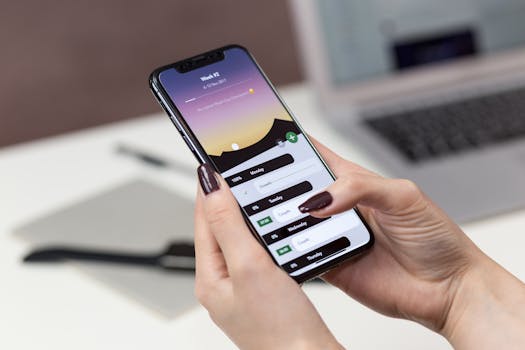
手机OTG功能怎么用?10个实用场景
手机OTG功能,就像给你的手机装上了一把“万能钥匙”,能解锁很多意想不到的玩法。但具体怎么用?哪些场景最实用?很多人还是一头雾水。今天,我们整理了大家最关心的8个问题,一次性给你讲清楚。
OTG到底是什么?我的手机支持吗?

A:简单说,OTG就是让手机能像电脑一样,直接连接U盘、键盘等USB设备。现在绝大多数安卓手机都支持,苹果手机需要“闪电转USB”转换器。
想知道你的手机是否支持,最直接的方法是:打开手机设置,搜索“OTG”。如果能找到相关开关,就说明支持。或者,直接买一根OTG转接线试试看,能识别U盘就是支持。
必备工具:一根神奇的转接线

A:核心工具就是一根OTG转接线或转接头,根据你手机的充电接口购买。
- Type-C接口手机:买“Type-C转USB-A”的OTG线。
- Micro USB接口手机:买“Micro USB转USB-A”的OTG线。
- iPhone(Lightning接口):需要官方或MFi认证的“闪电转USB相机转换器”。
买的时候认准“OTG”字样,普通充电线不行。
场景一:扩展手机存储,秒变移动硬盘
Q:手机内存总是不够用,能用OTG挂U盘或移动硬盘吗?A:当然可以,这是OTG最实用的功能之一。 连接U盘后,手机会自动识别,用文件管理器就能直接拷贝、观看里面的电影、文档。注意,连接普通移动硬盘可能需要额外供电。
操作步骤很简单:
- 1. 将OTG线一头插手机,一头插U盘。
- 2. 打开手机自带的“文件管理”App。
- 3. 找到U盘盘符(通常叫USB存储),即可进行文件操作。
场景二:没有电脑,如何互传文件?

A:可以,而且速度远超蓝牙。 这需要一根“手机USB连接线”(两头都是手机接口)或通过OTG线连接U盘作为中转站。
方法一(U盘中转):将文件从手机A拷贝到U盘,再拔下U盘插到手机B上拷贝。方法二(直连):部分安卓手机支持用特殊数据线直接连接,在弹出选项中选择“传输文件”。
场景三:连接键盘鼠标,提升效率
Q:能用OTG给手机接键盘鼠标吗?打游戏或处理文档会不会更方便?A:完全可以,体验接近电脑。 连接无线键鼠的接收器,或有线键鼠,手机瞬间变成小型工作站,回复长邮件、编辑文档效率大增。部分游戏也支持外设,操作更精准。
连接后一般即插即用,无需设置。如果连接的是无线接收器,确保键鼠电量充足。
场景四:直接读取相机SD卡
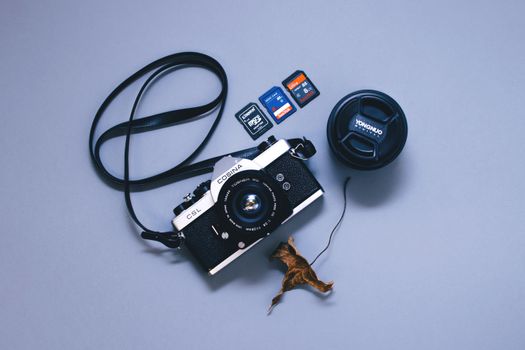
A:能,这是摄影爱好者的福音。 你需要一个“OTG读卡器”。将相机的SD/TF卡插入读卡器,再通过OTG线连接手机,就能直接浏览、复制卡里的照片和视频,快速修图分享。
注意:部分新款相机自带的Wi-Fi传图速度较慢且耗电,OTG直连是最快最稳的选择。
场景五:为其他设备应急充电
Q:我的蓝牙耳机没电了,能用手机给它充电吗?A:可以,进行应急“反充”。 通过OTG线连接需要充电的小设备(如蓝牙耳机、手环、另一部手机),你的手机就变成了一个“充电宝”。
但这个功能非常耗主手机的电量,且并非所有手机都支持(需在OTG设置中开启)。建议仅用于紧急情况,且确保自己手机电量充足。
场景六:连接游戏手柄等外设
Q:玩手机游戏时,可以连接游戏手柄吗?A:大部分主流手柄都支持。 无论是Xbox、PS手柄的无线接收器,还是部分有线手柄,通过OTG连接后,在支持手柄的游戏中就能获得主机般的操控体验,比触屏操控更爽。
连接前,最好在游戏的设置中查看是否有“外接手柄”选项并提前进行键位配置。
总之,OTG功能的核心就是让手机的接口从“只能被充”变成“也能输出”,极大地扩展了手机的能力边界。一根小小的转接线,就能解决很多临时、紧急的痛点。你还有哪些关于OTG的独特用法或没讲到的问题?欢迎在评论区留言分享!
相关文章